
Como girar la pantalla del ordenador windows 7
Asus zenbook flip 13 ux…
¡Su atención, por favor, los usuarios de Windows! ¡Los axiomáticos, pueden girar inadvertidamente la pantalla de su monitor y creer que el infierno se liberó! Por supuesto, los conocedores hacen tales operaciones conscientemente, a propósito.
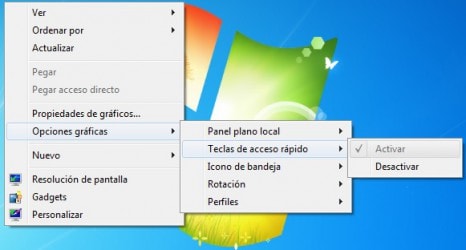
Yo tuve unos momentos de terror. Pulsé una tecla equivocada y la pantalla de mi ordenador se puso patas arriba. Temía que otro virus hubiera infectado mi ordenador. Tardé unos largos minutos en darme cuenta. Con todo al revés (incluida la flecha del ratón), hice clic con el botón derecho del ratón en el Escritorio, luego seleccioné Opciones de gráficos, luego Rotación y luego Normal. Ha sido un acto de alta tensión.
Por desgracia, la ayuda de Windows 7 no ofrece ninguna pista. Descubrí que había pulsado por error Ctrl+Alt y luego una tecla de flecha. ¡Eso gira la pantalla de 0 grados (Normal) a 270 grados!
Lo que creó el problema también me dio pistas sobre cómo resolver este Microsoftoquirk. Estaba escribiendo un documento de Word. Pegué el texto de mi página web donde escribo sobre La última tentación de Cristo, la obra maestra de Martin Scorsese. Si no quiero conservar el formato original, presiono Alt+Ctrl+V, y luego presiono la flecha hacia abajo para pegar Texto sin formato.
Rotar pantalla windows 7 atajo de teclado no funciona
¿Alguna vez has necesitado dar la vuelta a la pantalla de tu ordenador? Tal vez necesites ver los gráficos desde otro ángulo, o tal vez necesites ajustarte a una pantalla incómoda. O tal vez quieras gastar una broma a un compañero de trabajo, un amigo o un familiar. Sea cual sea el caso, girar la pantalla del ordenador es fácil de hacer.
Resumen del artículoPara dar la vuelta a la pantalla de tu ordenador en un sistema operativo Windows, pulsa simultáneamente las teclas Ctrl, Alt y la flecha hacia abajo de tu teclado. Como alternativa, haz clic con el botón derecho del ratón en el escritorio y selecciona «Resolución de pantalla» en el menú desplegable. A continuación, selecciona «Propiedades» y haz clic en la pestaña «Pantalla» para cambiar la orientación a «invertida». Si tienes un ordenador Mac, abre las Preferencias del Sistema y haz clic en el menú «Girar» para realizar cualquier ajuste. Para saber cómo poner la pantalla al revés si utilizas Chrome OS, sigue leyendo.
Tecla de acceso directo para girar la pantalla windows 10
Las pantallas de los PCs y portátiles pueden quedarse atascadas cuando el usuario pulsa un comando de teclado accidentalmente, cambia la configuración de la pantalla o conecta el dispositivo a una pantalla externa. Si la pantalla de su PC o portátil con Windows está atascada de lado o al revés, resuelva el problema con un atajo de teclado o con unos pocos clics del ratón.
Analiza activamente las características del dispositivo para identificarlo. Utilizar datos de geolocalización precisos. Almacenar y/o acceder a la información de un dispositivo. Seleccionar contenidos personalizados. Crear un perfil de contenido personalizado. Medir el rendimiento de los anuncios. Seleccionar anuncios básicos. Crear un perfil de anuncios personalizados. Seleccionar anuncios personalizados. Aplicar la investigación de mercado para generar información sobre la audiencia. Medir el rendimiento de los contenidos. Desarrollar y mejorar los productos.
¿cómo puedo girar mi pantalla de nuevo a la normalidad?
Girar la pantalla de tu ordenador te permite ver el monitor en modo vertical, o darle la vuelta. Esto puede ser muy útil para leer documentos o libros electrónicos, o para montar los monitores en lugares de difícil acceso. Girar la pantalla en Windows o Mac suele ser bastante sencillo, pero a veces los fabricantes de ordenadores dificultan las cosas. Para girar la pantalla de tu ordenador en Windows, normalmente puedes ir al menú de Resolución de pantalla y cambiar la configuración en el campo de Orientación; en algunas circunstancias, también puedes considerar el uso de teclas de acceso directo o comprobar el panel de control de tu tarjeta de vídeo. Para girar la pantalla de su ordenador en un Mac, vaya a Pantallas en sus Preferencias del Sistema y cambie el campo de Rotación en la configuración de su Pantalla externa.