
La barra de tareas no se oculta en pantalla completa
Windows 10 oculta automáticamente la barra de tareas cuando detecta que se ha cambiado al modo de pantalla completa en un navegador, un reproductor multimedia o un videojuego. Esto ayuda a evitar distracciones y a centrarse en la tarea que se está realizando. Pero a veces, la barra de tareas seguirá mostrándose, incluso en pantalla completa. Si estás experimentando este problema, aquí tienes algunas soluciones rápidas que puedes probar.
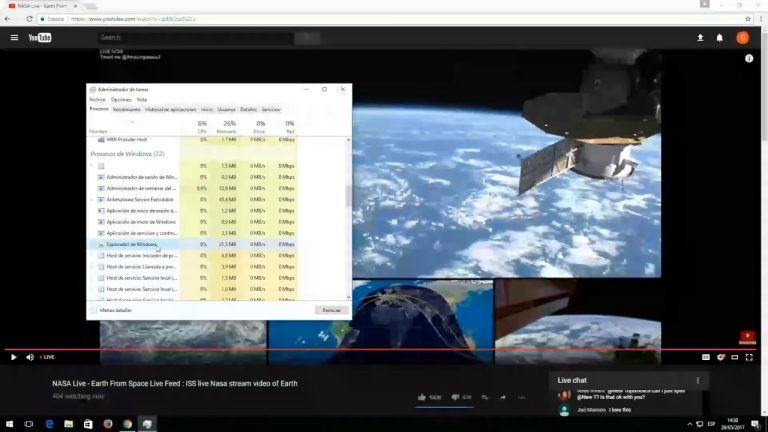
El Explorador de archivos es una aplicación de gestión de archivos integrada en el sistema operativo Windows. Y aunque existen mejores alternativas al Explorador de archivos, el uso de las herramientas integradas de Windows funciona bien para el usuario medio. El proceso Explorer.exe es responsable del funcionamiento del Explorador de archivos y de la mayor parte de la interfaz de usuario de Windows, incluida la barra de tareas.
Aunque esto puede cambiar en el futuro, explica por qué los fallos del Explorador de archivos pueden afectar al rendimiento de la barra de tareas. Afortunadamente, un rápido reinicio del proceso explorer.exe puede ayudarte a solucionar este molesto problema con la barra de tareas.
En Windows 10, puedes bloquear y desbloquear la barra de tareas para evitar que se mueva o cambie de tamaño. Desafortunadamente, habilitar esta opción puede hacer que la barra de tareas funcione mal y aparezca cuando se lanzan aplicaciones en modo de pantalla completa.
La barra de tareas no se muestra en pantalla completa
Hola amigos. Después de la actualización del aniversario de Windows (1607) veo un problema con el modo de pantalla completa de Photoshop. La barra de tareas de Windows siempre se queda en la parte superior, y nunca desaparece. Aquí, cómo se ve: No importa, lo que el modo de pantalla completa se elige, la barra de tareas de Windows está siempre en, después de cualquier clic. ¡Desaparece después de pulsar primero «F», y luego aparece después de cualquier clic.Por favor, ayuda!
Hemos confirmado el cambio de comportamiento, que es el resultado de un cambio en el lado del sistema operativo / Windows – es decir, en Windows 10 Anniversary Edition. No ocurre con Windows 10 anterior a esa actualización, ni en versiones anteriores de Windows compatibles.
El mismo problema aquí.Probé esto y me funcionó.1. Abrir Photoshop2. Desactiva la ventana de PS (Windows + flecha abajo)3. Pulsa F para el modo de pantalla completa. La barra de tareas de Windows debería desaparecer ahora en pantalla completa.
A mi me sigue pasando. Es molesto, pero ayuda saber que es un error, así que he dejado de buscar qué otra ventana está buscando entrada, he desactivado la barra de tareas automática y he cambiado el tamaño de la ventana principal de Photoshop. Así que aparte de perder una pequeña parte de mi gran monitor, al menos puedo acceder a esos iconos que se estaban ocultando. Lo que también está bien es que las ventanas de los plugins (Alien Skin, Topaz) se adaptan al nuevo tamaño de Photoshop, así que ahora puedo ver los botones de Aceptar y Aplicar sin tener que arrastrar la ventana a otro monitor.
Barra de tareas de youtube en Chrome a pantalla completa
La superposición de la barra de tareas sobre las aplicaciones de pantalla completa, como los juegos y los vídeos de YouTube en modo de pantalla completa, causa molestias. En este artículo, abordaremos el problema de que la barra de tareas permanezca visible.
Si todo funciona como debería, la barra de tareas debería ocultarse cuando se inicia un videojuego, se ve un vídeo de YouTube en pantalla completa, se ve una película en Netflix o se ve un vídeo utilizando aplicaciones como el reproductor de Windows Media o el reproductor multimedia VLC.
Algunos han sugerido que este fallo puede empezar a producirse debido a una aplicación de terceros. Otros dicen que podría tener algo que ver con los efectos visuales de Windows, en cuyo caso deberían desactivarse. En general, sin embargo, nadie sabe la causa raíz de la barra de tareas visible en el modo de pantalla completa.
Si quieres una solución rápida por el momento, este es el método por el que debes optar. Windows cuenta con una función que permite ocultar la barra de tareas temporalmente. La barra de tareas aparece cuando mueves el cursor del ratón a la parte inferior de la pantalla. Si activas la función de ocultación automática de la barra de tareas, no tendrás que ver la barra de tareas mientras haces algo en modo de pantalla completa.
La barra de tareas de Windows 11 aparece sobre la pantalla completa
Los dos atajos de teclado que puedes usar para mostrar la barra de tareas en pantalla completa son Win + T y/o Win + B. Esto mostrará la barra de tareas pero no se desestimará automáticamente. Para descartarla, tienes que hacer clic dentro de la aplicación que está a pantalla completa.
Asegúrese de que la función de ocultación automática está activada Para ocultar automáticamente la barra de tareas en Windows 10, siga los siguientes pasos. Pulsa la tecla Windows + I a la vez para abrir la configuración. A continuación, haz clic en Personalización y selecciona Barra de tareas. A continuación, cambie la opción para ocultar automáticamente la barra de tareas en el modo de escritorio a «ON».
La barra de menús de Internet Explorer Enfoque nº 1: presiona y suelta la tecla ALT. Internet Explorer muestra la barra de menús en respuesta a la pulsación de ALT. Esto hará que la barra de menús aparezca temporalmente, y podrá utilizar el teclado o el ratón para acceder a ella normalmente, tras lo cual volverá a ocultarse.
Uso de las opciones de visualización de la cinta de opciones Haga clic en el icono de opciones de visualización de la cinta de opciones en la esquina superior derecha del documento. Está a la izquierda del icono de Minimizar. En el menú que se abre, haga clic en Mostrar pestañas y comandos para mostrar la cinta con todas las pestañas y comandos completos.